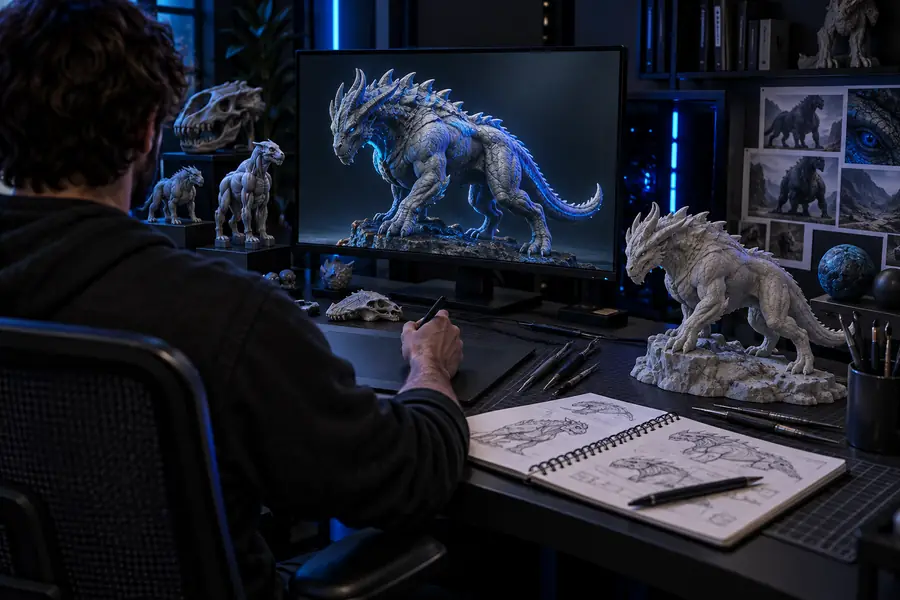
Fluxo de trabalho no Blender

Leve os modelos do hitem3d para o seu fluxo de trabalho 3D

Um fluxo de trabalho do hitem3d no Blender mantém a ideação rápida sem substituir as ferramentas que você já conhece. Gere uma malha inicial, leve-a para o Blender e use as etapas familiares de modelagem, escultura, sombreamento, rigging e renderização para finalizar o asset.

Um modelo da Hitem3d preparado para um fluxo de trabalho no Blender

Escolha sua transferência

o pipeline já existente do público

Hitem3d é mais útil quando se integra ao processo já estabelecido dos artistas, em vez de pedir que eles reconstruam toda a sua cadeia de ferramentas.

Artistas conceituais

Da ideia inicial a um ponto de partida editável

Artistas conceituais podem usar o Hitem3d para transformar a descrição de uma criatura, objeto ou ambiente em uma forma concreta antes de se comprometerem com a modelagem detalhada. O objeto gerado se torna uma referência de proporções ou um blockout que pode ser remodelado no Blender.

  • Comece pela silhueta e pelas proporções principais
  • Substitua as áreas incertas durante a limpeza
  • Use a malha para orientar a câmera e a composição

Modeladores de Blender

Uma primeira etapa mais rápida antes do refinamento

Modeladores de Blender podem tratar a saída do Hitem3d como uma geometria de base. Importe o asset, verifique sua escala e topologia e decida se deve fazer retopologia, esculpir sobre ele, separar as partes ou usá-lo apenas como guia visual.

  • Verifique as normais, a escala e a separação dos objetos
  • Crie uma topologia de produção quando necessário
  • Mantenha a malha gerada como uma camada de referência

Pequenos estúdios

Uma ponte prática entre departamentos

Equipes pequenas podem usar o Hitem3d para explorar assets iniciais, enquanto o Blender continua sendo o espaço para a preparação de tomadas e o controle final. Isso facilita testar várias direções antes de investir tempo no refinamento.

  • Explore props e personagens alternativos
  • Concorde com uma direção antes do trabalho detalhado
  • Centralize materiais, câmeras e arquivos de cena no Blender

Ajuste a transição

onde nos encaixamos

O caso de uso mais forte do Hitem3d é o espaço entre uma ideia e um asset deliberado no Blender: estrutura suficiente para avaliar, flexibilidade suficiente para manter a autoria.

Artista de personagens

Gere uma figura reconhecível a partir de uma descrição concisa e, em seguida, use o Blender para corrigir a anatomia, as camadas de roupas, as formas faciais e as zonas de deformação.

O resultado é um blockout mais rápido para escultura e rigging. Para uma visão geral mais ampla do próprio gerador, consulte hitem3d gerador de modelos 3D com inteligência artificial.

hitem3d gerador de modelos 3D com inteligência artificial

Visualizador de produtos

Crie uma forma inicial de móvel, dispositivo ou embalagem, leve-a para o Blender e reconstrua as superfícies que precisam de dimensões precisas ou reflexos limpos.

O Hitem3d fornece a direção visual, enquanto o Blender cuida dos detalhes de apresentação. Se o input começar com uma imagem de referência, compare o fluxo de trabalho com imagem para modelo 3D.

imagem para modelo 3D

Artista de assets para jogos

Use o Hitem3d para explorar o conceito de um prop ou inimigo e, em seguida, prepare uma versão pronta para jogos com topologia otimizada, UVs, materiais e configurações de exportação.

A forma gerada reduz o tempo de ideação, enquanto o Blender preserva o controle sobre cada restrição de produção. Veja como usar o hitem3d em um processo guiado do início ao fim.

como usar o hitem3d

Entusiasta de impressão 3D

Transforme a ideia de um personagem ou objeto em um modelo visível, inspecione-o no Blender, feche as lacunas evidentes e prepare a geometria para um slicer ou uma verificação de impressão.

O Hitem3d pode fornecer uma primeira forma útil para experimentação física, com o Blender servindo como etapa de inspeção e reparo. Para mais ideias práticas, explore exemplos gratuitos do hitem3d.

exemplos gratuitos do hitem3d

Faça a distinção

antes/depois

Hitem3d e Blender cumprem funções diferentes na mesma cadeia criativa. Um ajuda a definir uma direção inicial; o outro oferece controle detalhado sobre o ativo e a cena.

Antes: saída do Hitem3d Depois: refinamento no Blender
Função principal Geração rápida de conceitos e exploração de formas Modelagem controlada, construção de cenas e finalização
Contribuição do artista Direção textual ou visual que descreve o objeto desejado Edições diretas na geometria, nos materiais, nos modificadores, nas câmeras e nas luzes
Estado da geometria Uma malha inicial que pode precisar de inspeção e limpeza Um ativo desenvolvido de forma intencional para seu uso previsto
Abordagem de topologia Avalie primeiro; não presuma que o fluxo de arestas está pronto para produção Faça retopologia ou reconstrua as áreas que precisam de deformação ou subdivisão
Desenvolvimento visual Útil para avaliar a forma geral e a silhueta Shaders, texturas, iluminação, composição e controle de renderização precisos
Melhor momento para usá-lo Ideação inicial, blockout e testes de direção Revisão, otimização, preparação para animação e entrega final
Responsabilidade pelas decisões O sistema propõe uma forma a partir da direção fornecida O artista toma as decisões técnicas e criativas finais

Transferência simples

especificação de entrega

Uma transferência confiável do Hitem3d para o Blender depende menos de pressionar um botão e mais de verificar o ativo em cada transição.

  1. 1

    Descreva o ativo

    Dê ao Hitem3d um tema bem definido, proporções úteis, materiais visíveis e quaisquer características marcantes. Comece com um objeto ou um tema claramente delimitado para que seja fácil avaliar o primeiro resultado.

  2. 2

    Inspecione a importação

    Traga o modelo gerado para o Blender e verifique a escala, a orientação, as normais, as partes desconectadas, as superfícies ocultas e as áreas em que a forma precisa ser reconstruída.

  3. 3

    Personalize-o

    Refine a silhueta, crie uma topologia limpa quando necessário, atribua materiais, adicione suportes ou rigging e organize a cena para seu uso final ou exportação.

Comece com uma forma

Use o Hitem3d para explorar a primeira forma e, em seguida, continue no ambiente em que você já sabe como resolver as partes mais difíceis. A transferência foi projetada para iteração: gere, inspecione, edite e repita até que o modelo atenda à cena, ao jogo, à impressão ou à apresentação.

Passe do conceito de IA ao controle no Blender

  • Comece com uma descrição objetiva do objeto
  • Trate a primeira malha como material de origem editável
  • Mantenha o Blender como ponto de controle final
Experimente o fluxo de trabalho 3D

Perguntas frequentes sobre cenários

FAQ sobre cenários

Estas respostas abordam as questões práticas que os artistas fazem ao considerar um fluxo de trabalho com Hitem3d junto ao Blender.

Sim, o fluxo de trabalho prático consiste em gerar um modelo com o Hitem3d e trazer o ativo resultante para o Blender para inspeção e refinamento. Verifique o tipo de arquivo exportado e a compatibilidade com o Blender no momento da transferência e, em seguida, corrija a escala, a orientação, as normais e a topologia conforme necessário.

Um fluxo de trabalho com o Blender não exige um plugin nativo. A menos que sua configuração atual do Hitem3d forneça um conector dedicado, planeje usar a rota normal de exportação e importação e mantenha o Blender como o local para limpeza, materiais, animação e renderização.

Comece pela escala, orientação, normais, separação dos objetos e silhueta geral. Depois dessas verificações, decida se o modelo precisa de retopologia, escultura, trabalho de UV, reconstrução de materiais ou apenas pequenos ajustes de apresentação.

Eles devem ser tratados como geometria inicial, e não como assets garantidamente prontos para animação. Para deformação, inspecione as áreas das articulações e o fluxo das arestas; em seguida, faça a retopologia ou reconstrua as partes que precisam dobrar corretamente antes do rigging.

Ela pode apoiar a exploração inicial de personagens, props e outras formas antes de você otimizá-los no Blender. Um resultado pronto para jogos ainda exige topologia, UVs, materiais, escala, nomenclatura e verificações de exportação planejados para a engine de destino.

Comece a criar
Comece a criar