Workflow Blender

Intégrez les modèles hitem3d dans votre workflow 3D

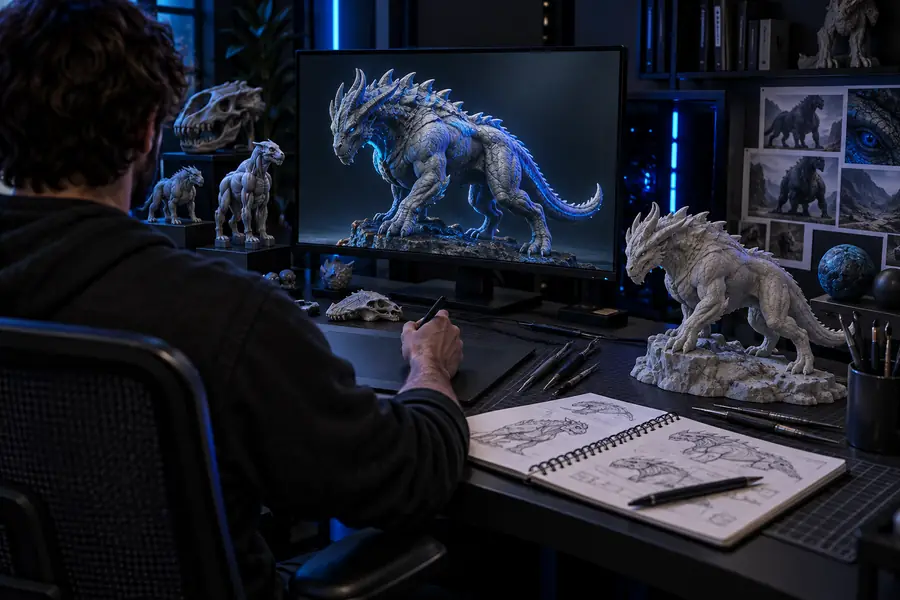
Un workflow hitem3d avec Blender permet de garder l’idéation rapide sans remplacer les outils que vous connaissez déjà. Générez un maillage de départ, importez-le dans Blender, puis utilisez vos étapes habituelles de modélisation, sculpture, shading, rigging et rendu pour finaliser l’asset.

Un modèle Hitem3d préparé pour un workflow Blender

Choisissez votre mode de transfert

le pipeline déjà utilisé par votre audience

Hitem3d est particulièrement utile lorsqu’il s’intègre au processus établi des artistes, plutôt que de leur demander de reconstruire toute leur chaîne d’outils.

Artistes conceptuels

De l’idée initiale à un point de départ modifiable

Les artistes conceptuels peuvent utiliser Hitem3d pour transformer la description d’une créature, d’un accessoire ou d’un environnement en une forme tangible avant de se lancer dans une modélisation détaillée. L’objet généré devient une référence de proportions ou un blockout qui peut être remodelé dans Blender.

  • Commencez par la silhouette et les proportions principales
  • Remplacez les zones incertaines lors du nettoyage
  • Utilisez le maillage pour guider la caméra et la composition

Modeleurs Blender

Une première passe plus rapide avant le raffinement

Les modeleurs Blender peuvent considérer la sortie de Hitem3d comme une géométrie en amont. Importez l’asset, vérifiez son échelle et sa topologie, puis décidez s’il faut le retopologiser, sculpter par-dessus, séparer les éléments ou l’utiliser uniquement comme guide visuel.

  • Vérifiez les normales, l’échelle et la séparation des objets
  • Créez une topologie de production lorsque nécessaire
  • Conservez le maillage généré comme calque de référence

Petits studios

Un lien pratique entre les services

Les petites équipes peuvent utiliser Hitem3d pour explorer rapidement des assets, tandis que Blender reste l’outil dédié à la préparation des plans et au contrôle final. Il devient ainsi plus facile de tester plusieurs directions avant de consacrer du temps aux finitions.

  • Explorer d’autres accessoires et personnages
  • Se mettre d’accord sur une direction avant le travail détaillé
  • Centraliser les matériaux, les caméras et les fichiers de scène dans Blender

Adapter le passage de relais

où nous nous intégrons

Le cas d’utilisation le plus pertinent de Hitem3d se situe entre une idée et un asset Blender réfléchi : suffisamment de structure pour évaluer, suffisamment de flexibilité pour conserver la paternité créative.

Artiste personnage

Générez une figure reconnaissable à partir d’une description concise, puis utilisez Blender pour corriger l’anatomie, les couches de vêtements, les formes du visage et les zones de déformation.

Le résultat est un blockout plus rapide pour la sculpture et le rigging. Pour une vue d’ensemble du générateur lui-même, consultez générateur de modèles 3D alimenté par l’IA hitem3d.

générateur de modèles 3D alimenté par l’IA hitem3d

Artiste spécialisé dans la visualisation produit

Créez une première forme de meuble, d’appareil ou d’emballage, importez-la dans Blender, puis reconstruisez les surfaces qui nécessitent des dimensions précises ou des reflets nets.

Hitem3d fournit la direction visuelle, tandis que Blender gère les détails de présentation. Si le point de départ est une image de référence, comparez le flux de travail avec image vers modèle 3D.

image vers modèle 3D

Artiste d’assets pour jeux vidéo

Utilisez Hitem3d pour explorer le concept d’un accessoire ou d’un ennemi, puis préparez une version prête pour le jeu avec une topologie optimisée, des UV, des matériaux et des paramètres d’exportation adaptés.

La forme générée accélère l’idéation, tandis que Blender conserve le contrôle sur chaque contrainte de production. Découvrez comment utiliser hitem3d pour suivre un processus guidé de bout en bout.

comment utiliser hitem3d

Passionné d’impression 3D

Transformez une idée de personnage ou d’objet en modèle visible, inspectez-le dans Blender, comblez les lacunes évidentes et préparez la géométrie pour un slicer ou une vérification avant impression.

Hitem3d peut fournir une première forme utile pour l’expérimentation physique, Blender servant d’étape d’inspection et de réparation. Pour découvrir davantage d’idées pratiques, consultez exemples gratuits hitem3d.

exemples gratuits hitem3d

Faire la distinction

avant/après

Hitem3d et Blender occupent des rôles différents dans une même chaîne créative. L’un aide à définir une première direction ; l’autre vous offre un contrôle détaillé sur l’asset et la scène.

Avant : sortie de Hitem3d Après : affinage dans Blender
Rôle principal Génération rapide de concepts et exploration des formes Modélisation contrôlée, création de scènes et finalisation
Intervention de l’artiste Direction textuelle ou visuelle décrivant l’objet souhaité Modifications directes de la géométrie, des matériaux, des modificateurs, des caméras et des lumières
État de la géométrie Un maillage de départ pouvant nécessiter une inspection et un nettoyage Un asset conçu avec soin pour son utilisation prévue
Approche de la topologie Évaluer d’abord ; ne pas supposer que la circulation des arêtes est prête pour la production Retopologiser ou reconstruire les zones qui nécessitent une déformation ou une subdivision
Développement du rendu Utile pour évaluer la forme générale et la silhouette Shaders, textures, éclairage, compositing et contrôle du rendu précis
Meilleur moment pour l’utiliser Idéation initiale, blockout et test de direction Révision, optimisation, préparation à l’animation et livraison finale
Responsabilité des décisions Le système propose une forme à partir de la direction fournie L’artiste prend les décisions techniques et créatives finales

Transfert simple

spécifications du livrable

Un transfert fiable de Hitem3d vers Blender ne consiste pas seulement à appuyer sur un bouton, mais plutôt à vérifier l’asset à chaque étape de la transition.

  1. 1

    Décrire l’asset

    Donnez à Hitem3d un sujet ciblé, des proportions utiles, des matériaux visibles et toutes les caractéristiques distinctives. Commencez par un objet ou un sujet clairement délimité afin de pouvoir évaluer facilement le premier résultat.

  2. 2

    Inspecter l’importation

    Importez le modèle généré dans Blender et vérifiez l’échelle, l’orientation, les normales, les parties disjointes, les surfaces masquées et les zones où la forme doit être reconstruite.

  3. 3

    Vous l’approprier

    Affinez la silhouette, créez une topologie propre lorsque cela est nécessaire, assignez les matériaux, ajoutez les supports ou le rigging, puis organisez la scène pour son utilisation finale ou son exportation.

Commencer par une forme

Utilisez Hitem3d pour explorer la première forme, puis poursuivez dans l’environnement où vous savez déjà comment résoudre les difficultés principales. Le transfert est conçu pour l’itération : générer, inspecter, modifier et recommencer jusqu’à ce que le modèle convienne au plan, au jeu, à l’impression ou à la présentation.

Passer du concept IA au contrôle dans Blender

  • Commencer par une description ciblée de l’objet
  • Considérer le premier maillage comme une base éditable
  • Conserver Blender comme point de contrôle final
Essayer le workflow 3D

FAQ du scénario

FAQ du scénario

Ces réponses abordent les questions pratiques que se posent les artistes lorsqu’ils envisagent un workflow Hitem3d avec Blender.

Oui, le workflow pratique consiste à générer un modèle avec Hitem3d, puis à importer l’asset obtenu dans Blender pour l’inspecter et l’affiner. Vérifiez le type de fichier exporté et sa compatibilité avec Blender au moment du transfert, puis corrigez si nécessaire l’échelle, l’orientation, les normales et la topologie.

Un workflow Blender ne nécessite pas de plugin natif. À moins que votre configuration Hitem3d actuelle ne fournisse un connecteur dédié, prévoyez d’utiliser le processus d’exportation et d’importation standard, et gardez Blender comme environnement pour le nettoyage, les matériaux, l’animation et le rendu.

Commencez par vérifier l’échelle, l’orientation, les normales, la séparation des objets et la silhouette générale. Après ces vérifications, déterminez si le modèle nécessite une retopologie, du sculpting, un travail sur les UV, une reconstruction des matériaux ou seulement de légères modifications de présentation.

Ils doivent être considérés comme une géométrie de départ plutôt que comme des éléments garantis prêts pour l’animation. Pour la déformation, examinez les zones des articulations et la circulation des arêtes, puis refaites la topologie ou reconstruisez les parties qui doivent se plier proprement avant le rigging.

Il peut faciliter l’exploration initiale de personnages, d’accessoires et d’autres formes avant leur optimisation dans Blender. Un résultat prêt pour le jeu nécessite toujours une topologie, des UV, des matériaux, une échelle, une nomenclature et des vérifications d’export adaptées au moteur cible.

Commencer à créer
Commencer à créer