実践チュートリアル
プロンプトからモデル作成まで、hitem3dの使い方を学ぶ
このガイドでは、入力の準備から生成されたメッシュの確認、次の試行の改善まで、初めて3Dモデルを作成するためのhitem3dの使い方を説明します。

簡単な回答
前提条件
最初の実行を成功させるには、高度な3D経験よりも、明確な入力とシンプルな目標のほうが重要です。
基本ワークフロー
番号付きステップ
この3段階のループを使って、明確に定義したアイデアから、確認・修正し、別のツール向けに準備できるモデルへと進めます。
-
1
明確なオブジェクトを1つ定義する
まずは単一の対象から始め、その形状、視点、スタイル、用途を説明します。たとえば、部屋全体のシーンではなく、ローポリのデスクランプを指定します。
-
2
生成して確認する
プロンプトまたは参照画像を入力し、シルエット、主要パーツ、表面の連続性、そして出力が意図したスケールと向きに合っているかを確認します。
-
3
1か所だけ変更して修正する
最も目立つ問題を特定し、次の試行ではその部分だけを調整します。具体的に修正すると、どの指示によって結果が改善されたのかを判断しやすくなります。
トラブルシューティング
よくあるエラーと対処法
初回実行時の問題の多くは、入力が曖昧であること、詳細が多すぎること、または基本形状を確認する前にモデルを評価してしまうことが原因です。
-
プロンプトに関連性のない複数のオブジェクトが記述されています。 — 最初のリクエストは1つのメインオブジェクトに絞り、後から周囲の要素を追加します。
-
参照画像の背景が複雑で、一部の側面が隠れています。 — 被写体を中央に配置し、コントラストを高くして、形状の情報が十分に見える画像を使用します。
-
出力に細い部分、融合したディテール、または接触部分の弱さがあります。 — 繊細な特徴を簡略化し、オブジェクトに頑丈でつながった形状を持たせるよう指定します。
-
モデルは魅力的に見えますが、次の工程には役立ちません。任意 — 目的がレンダリング、ゲームアセット、アニメーションのベース、または物理的な3Dプリントのいずれであるかを明確にします。
-
2回目の試行で変更する変数が多すぎます。任意 — 被写体とスタイルは一定に保ち、指示を一度に1つだけ変更します。
さらに試す
高度なヒント
基本的なループに慣れたら、これらの関連ワークフローを活用して、より適切な入力を選び、次の工程を計画できます。
品質チェック
最初のパスをターゲットと比較する
シンプルなビフォーアフターレビューを使って、次の修正を行う前にプロンプトの問題とジオメトリの問題を切り分けます。
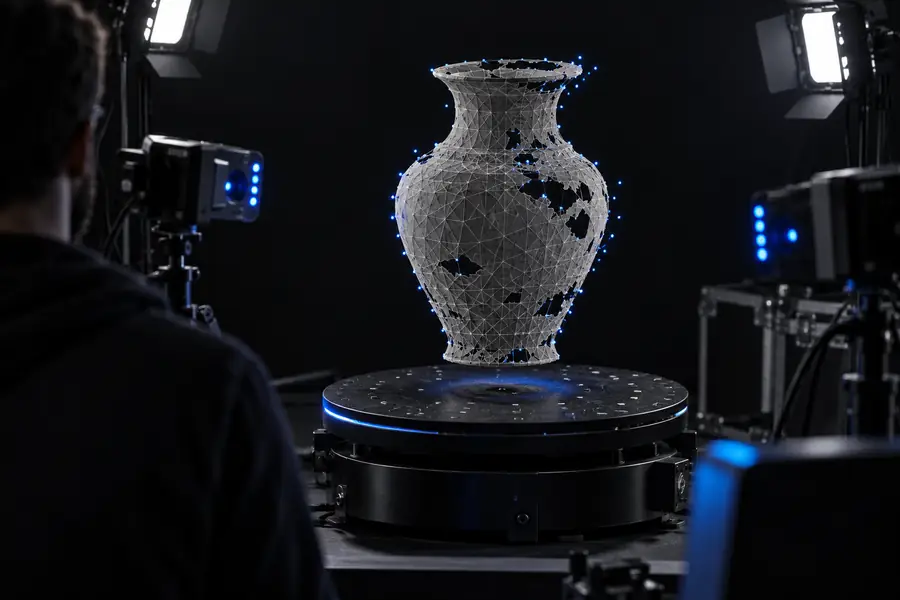
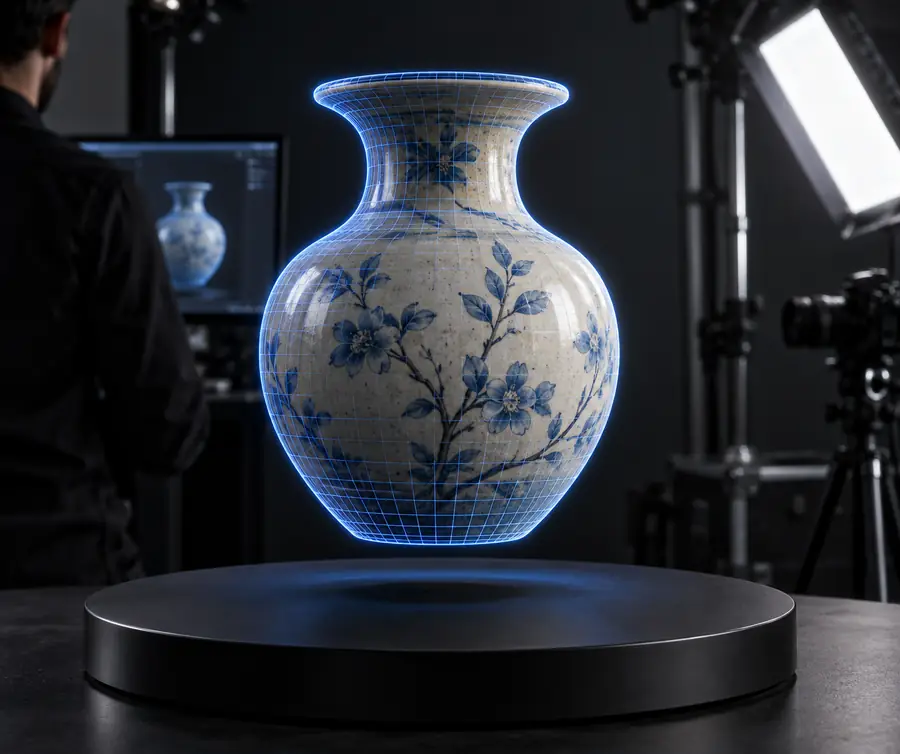
最初のパス
まずシルエットを確認し、次にディテール、表面、想定用途を確認します。
改良後のパス
ワークフローの背景
3Dワークフローの進化
現代のプロセスでは、従来のモデリングにおける判断と、より高速な生成探索を組み合わせることで、各段階で人によるレビューの利点を活かせます。
-
デジタルモデリングが実用化
アーティストは物理的なプロトタイプだけに頼るのではなく、ポリゴン、カーブ、基本的なサーフェスツールを使ってオブジェクトを構築し始めました。
-
リファレンス画像が日常的な制作に導入される
写真、コンセプトアート、テクスチャのリファレンスが、ゲーム、アニメーション、製品ビジュアライゼーション、デザインにおける中心的な入力になりました。
-
リアルタイムプレビューがフィードバックループを短縮
高性能なグラフィックスハードウェアにより、アセットの開発中でもライティング、マテリアル、形状を確認しやすくなりました。
-
生成3Dが迅速な初回パスを実現
hitem3dのようなツールを使えば、クリエイターは細かな手作業に時間をかける前に、テキストや画像からモデルの方向性を試すことができます。
-
レビューが品質の関門であり続ける
有用なワークフローは、一度生成して終わりではありません。生成し、確認し、修正し、実際の用途に合わせて結果を準備することです。
進み方を選ぶ
ユーザー別のチュートリアル
同じhitem3dのワークフローでも、アイデアを検討するのか、アセットを準備するのか、何かを実物として制作するのかによって、少しずつ変わります。
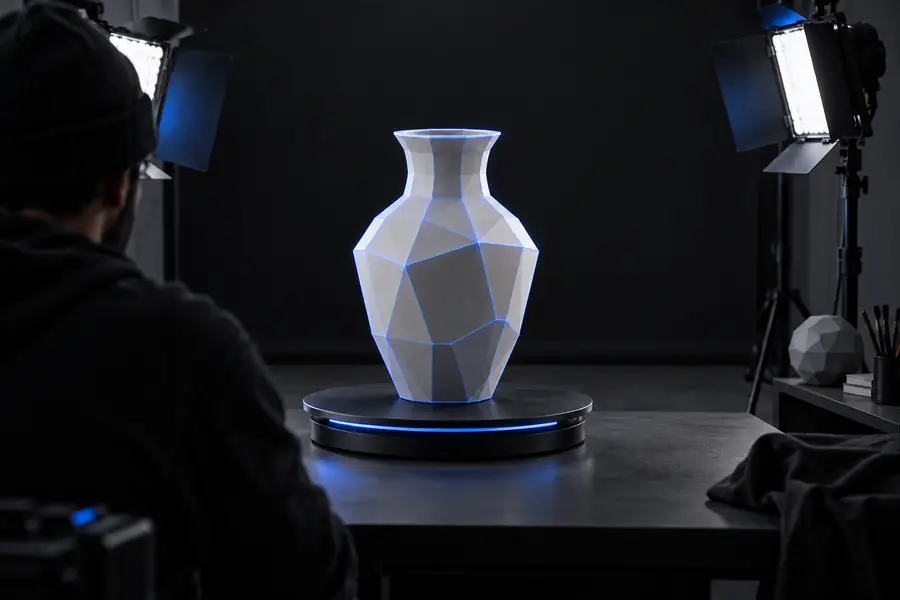
初心者
まずは見分けやすいオブジェクトから始める
最初の試みでは、シルエットが明確で細かなディテールが少ないオブジェクトを選びましょう。おもちゃ、シンプルな小道具、動物の胸像、丸みのある家庭用品などを選ぶと、hitem3dが指示を正しく理解したかどうかを判断しやすくなります。
- スタイルを説明する前に、オブジェクトの名前を明確にしましょう。
- 視点は1つ、主な素材も1つにしましょう。
- まずは目立つ最大の問題から修正しましょう。
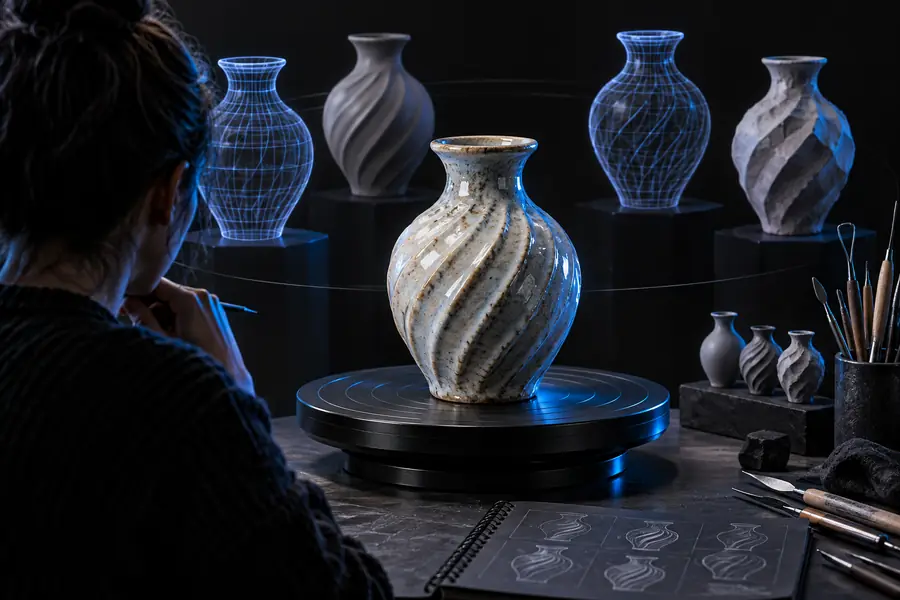
クリエイター
コンセプトの反復にhitem3dを活用する
クリエイターは、細かなスカルプトやモデリングに取りかかる前に、hitem3dを使って形状の方向性を試すことができます。最も良かったプロンプトを保存し、バリエーションを比較して、プロジェクトを最も適切に支えるプロポーションのバージョンを残しましょう。
- スタイルとプロポーションを調整しながら、バリエーションを試しましょう。
- 各修正によって何が変わったのかをメモしておきましょう。
- 確認を終えるまでは、出力をコンセプト用アセットとして扱いましょう。
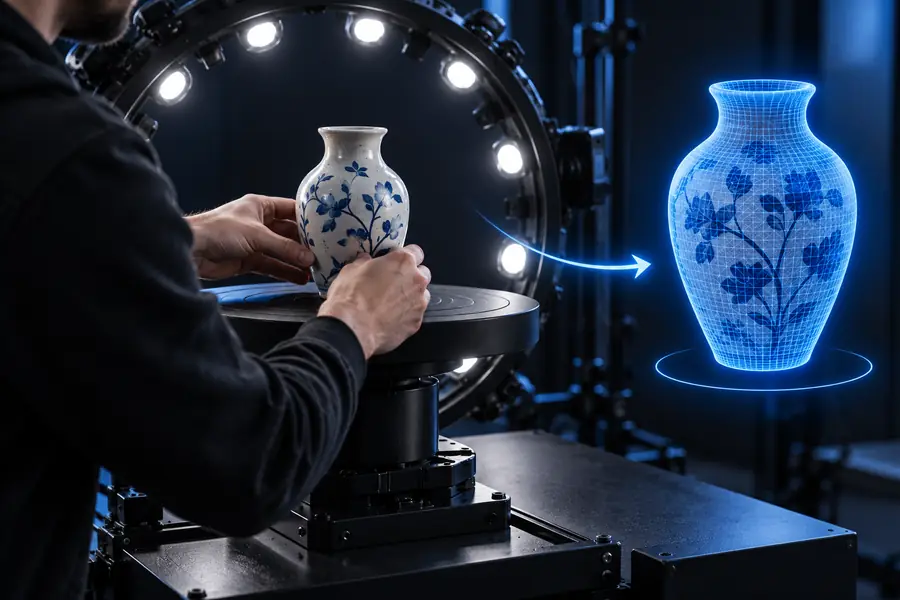
3Dプリント
丈夫な立体形状を準備する
3Dプリント用には、パーツ同士がつながった中実のオブジェクトを説明し、極端に薄い部分や浮いたパーツに頼らないようにしましょう。生成後は、適切なエディターでメッシュを確認し、スライスする前に必要な修正を行ってください。
- 安定した土台と、支えのあるオーバーハングを優先してください。
- 壊れやすい先端や、髪の毛のように細い装飾は避けてください。
- 後工程でスケール、壁の厚さ、マニホールド状態を確認してください。
最初の案を作る
焦点を絞ったプロンプトを使い、結果を確認し、目的を持って修正しましょう。Hitem3dは白紙の状態をなくし、評価できる具体的なモデルを提示することで、最も役立ちます。
チュートリアルFAQ
チュートリアルFAQ
ここでは、実際にワークフローを試す前に初心者がよく尋ねる質問に答えます。
まずはシンプルなオブジェクトを1つ選び、対象、スタイル、主要な形状、想定用途を説明してください。最初の案を生成し、シルエットと明らかな不具合を確認してから、すべてを書き直すのではなく、一度に1つの問題を修正してください。
簡潔な説明または鮮明な参照画像のどちらかと、モデルの用途に関する基本的なイメージを用意してください。対象が中央に配置され、輪郭が見え、現実的な詳細度になっていると、最初の結果を評価しやすくなります。
具体的な名詞を使い、スタイルや小さな特徴を追加する前に、最も大きな形状を優先してください。結果が近いものの正しくない場合は、プロンプトの有用な部分を残し、主な問題に関連する指示だけを変更してください。
プリント用ワークフローの検討や出発点となるモデルの作成に使用できますが、生成結果はまず適切な3Dエディターで確認してください。スライスする前に、スケール、接続されたジオメトリ、壁の厚さ、サポートの必要性を確認してください。
写真で示すよりも構造や機能を説明するほうが簡単な場合は、テキストを使ってください。見た目の特徴、プロポーション、表面の外観が最も重要な場合は画像を使ってください。通常、明瞭な参照画像のほうがモデルの方向性を定めやすくなります。