Praxis-Tutorial
Lerne, hitem3d vom Prompt bis zum Modell zu verwenden
Dieser Leitfaden erklärt, wie du hitem3d für dein erstes 3D-Ergebnis verwendest – von der Vorbereitung deiner Eingabe bis zur Prüfung des generierten Meshes und der Verbesserung des nächsten Versuchs.

Schnelle Antwort
Voraussetzungen
Ein erfolgreicher erster Durchlauf hängt mehr von einer klaren Eingabe und einem einfachen Ziel ab als von fortgeschrittenen 3D-Kenntnissen.
- EingabeEine kurze Beschreibung mit Motiv, Stil, Pose und vorgesehener Verwendung bietet hitem3d einen klareren Ausgangspunkt.
- ÜberprüfenDas zuerst generierte Mesh ist ein Ausgangsmodell. Überprüfe daher vor dem Export seine Silhouette, Proportionen und fehlenden Details.
- VerbessernDrei gezielte Überarbeitungen funktionieren normalerweise besser als ein langer Prompt voller zusammenhangloser Anforderungen.
- AuswählenBildreferenzen können dabei helfen, das Aussehen festzulegen, während sich eine schriftliche Beschreibung besser zur Angabe von Struktur und Funktion eignet.
Grundlegender Workflow
Nummerierte Schritte
Verwende diese Schleife aus drei Phasen, um von einer klar definierten Idee zu einem Modell zu gelangen, das du überprüfen, überarbeiten und für ein anderes Tool vorbereiten kannst.
-
1
Definiere ein klares Objekt
Beginne mit einem einzelnen Motiv und beschreibe seine Form, Perspektive, seinen Stil und seine Verwendung. Bitte beispielsweise um eine Low-Poly-Schreibtischlampe statt um eine komplette Raumszene.
-
2
Generieren und prüfen
Reiche den Prompt oder das Referenzbild ein und untersuche dann die Silhouette, die Hauptbestandteile, die Oberflächenkontinuität sowie, ob das Ergebnis dem beabsichtigten Maßstab und der Ausrichtung entspricht.
-
3
Mit einer Änderung überarbeiten
Identifiziere das sichtbarste Problem und passe beim nächsten Versuch nur diesen Bereich an. Spezifische Überarbeitungen machen es einfacher zu erkennen, welche Anweisung das Ergebnis verbessert hat.
Fehlerbehebung
Häufige Fehler und Lösungen
Die meisten Probleme beim ersten Versuch werden durch unklare Eingaben, zu viele Details oder eine Bewertung des Modells verursacht, bevor seine Grundform überprüft wurde.
-
Der Prompt beschreibt mehrere nicht zusammengehörige Objekte. — Konzentriere die erste Anfrage auf ein Hauptobjekt und füge umgebende Elemente später hinzu.
-
Das Referenzbild hat einen unruhigen Hintergrund oder verdeckte Seiten. — Verwende ein zentriertes Motiv mit gutem Kontrast und ausreichend sichtbaren Forminformationen.
-
Das Ergebnis hat dünne Teile, verschmolzene Details oder schwache Kontaktpunkte. — Vereinfache empfindliche Merkmale und gib an, dass das Objekt stabile, verbundene Formen haben soll.
-
Das Modell sieht ansprechend aus, ist aber für den nächsten Schritt nicht nützlich.optional — Stelle klar, ob das Ziel ein Rendering, ein Spiel-Asset, eine Animationsgrundlage oder ein physischer 3D-Druck ist.
-
Der zweite Versuch verändert zu viele Variablen.optional — Behalte Motiv und Stil bei und ändere jeweils nur eine Anweisung.
Weiter erkunden
Fortgeschrittene Tipps
Sobald dir der grundlegende Ablauf vertraut ist, helfen dir diese verwandten Arbeitsabläufe dabei, eine bessere Eingabe auszuwählen und die nächste Phase zu planen.
- hitem3d KI-gestützter 3D-Modellgenerator Sieh dir an, wie der Generator Text-Prompts, visuelle Referenzen und die iterative 3D-Erstellung miteinander verbindet.
- Bild zu 3D-Modell Vergleiche einen bildorientierten Workflow, wenn das Aussehen des Objekts besonders wichtig ist.
- hitem3d Blender Plane die Übergabe, wenn dein generiertes Modell in Blender bearbeitet werden soll oder Materialien bzw. eine Szene benötigt.
Qualitätsprüfung
Vergleiche den ersten Durchlauf mit dem Ziel
Nutze eine einfache Vorher-nachher-Prüfung, um Prompt-Probleme von Geometrieproblemen zu unterscheiden, bevor du eine weitere Überarbeitung vornimmst.
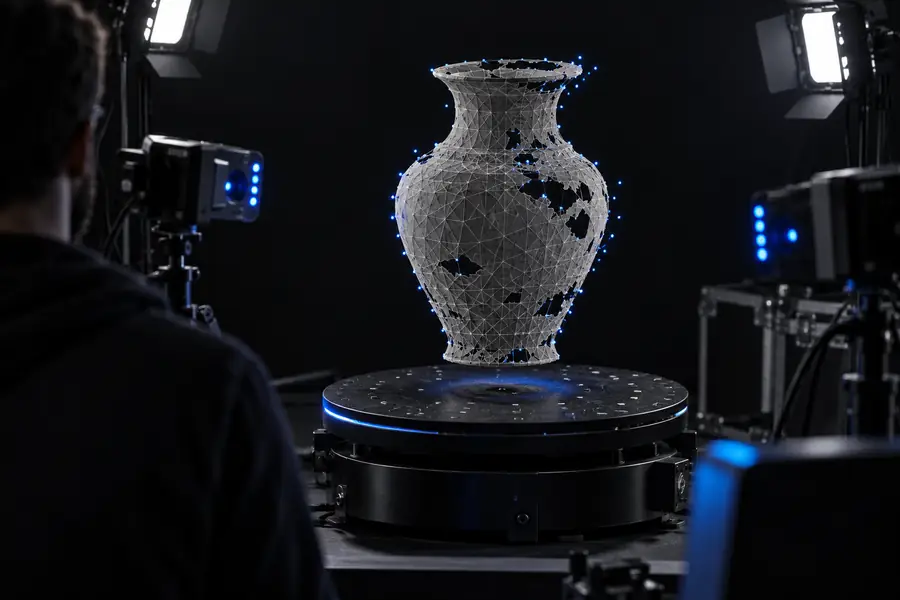
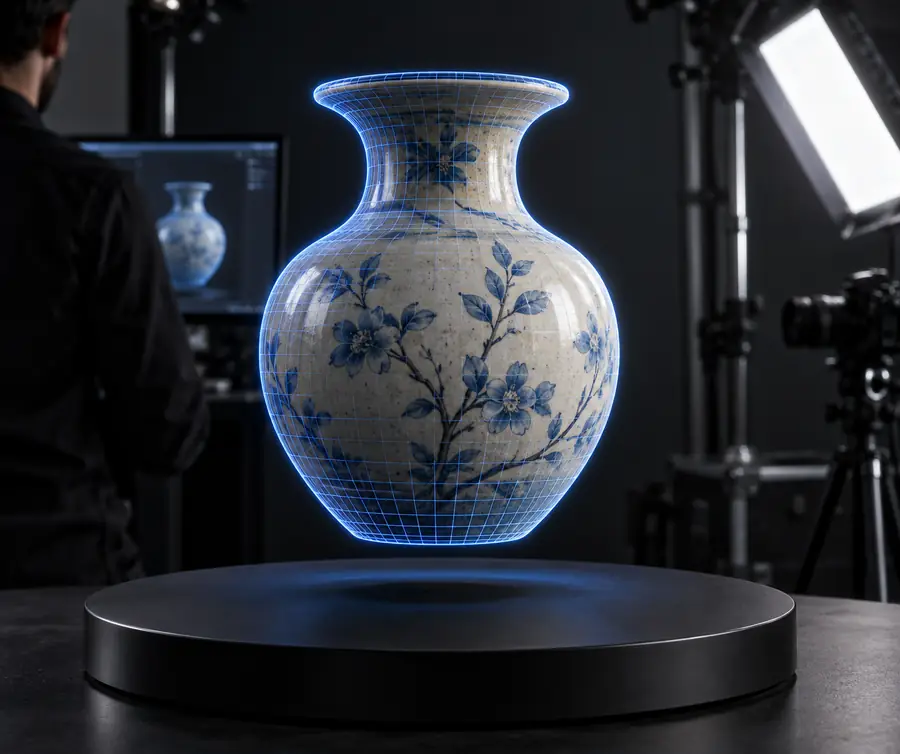
Erster Durchlauf
Prüfe zuerst die Silhouette, dann Details, Oberflächen und den vorgesehenen Einsatz.
Überarbeiteter Durchlauf
Workflow-Kontext
Wie sich der 3D-Workflow entwickelt hat
Der moderne Prozess verbindet vertraute Modellierungsentscheidungen mit einer schnelleren generativen Erkundung, sodass jede Phase weiterhin von einer menschlichen Prüfung profitiert.
-
Digitale Modellierung wird praktisch nutzbar
Künstler begannen, Objekte mithilfe von Polygonen, Kurven und einfachen Oberflächenwerkzeugen zu erstellen, statt sich ausschließlich auf physische Prototypen zu verlassen.
-
Referenzbilder werden Teil der täglichen Produktion
Fotografien, Konzeptzeichnungen und Texturreferenzen wurden zu zentralen Eingaben für Spiele, Animationen, Produktvisualisierung und Design.
-
Echtzeitvorschauen verkürzen Feedbackschleifen
Leistungsfähigere Grafikhardware erleichterte die Überprüfung von Beleuchtung, Materialien und Form, während ein Asset noch entwickelt wurde.
-
Generatives 3D sorgt für einen schnellen ersten Durchlauf
Tools wie hitem3d ermöglichen es Kreativen, eine Modellrichtung anhand von Texten oder Bildern zu erkunden, bevor sie Zeit in detaillierte manuelle Arbeit investieren.
-
Die Überprüfung bleibt das Qualitätsgatter
Der nützliche Workflow besteht nicht darin, einmal zu generieren und aufzuhören, sondern darin, zu generieren, zu prüfen, zu überarbeiten und das Ergebnis für seinen tatsächlichen Bestimmungszweck vorzubereiten.
Wähle deinen Weg
Tutorial-Pfade für verschiedene Nutzer
Der hitem3d-Workflow verändert sich geringfügig, je nachdem, ob du eine Idee erkundest, ein Asset vorbereitest oder etwas Physisches herstellst.
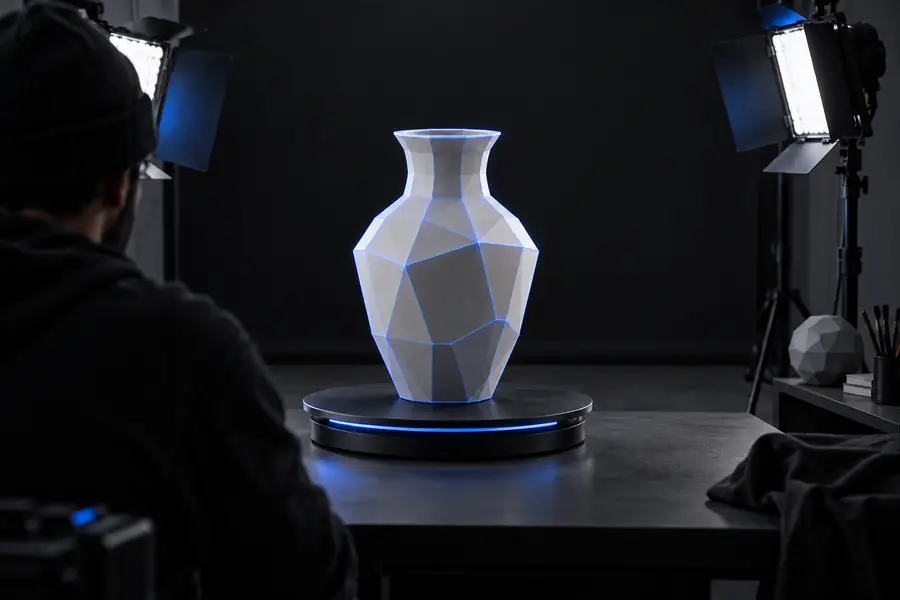
Anfänger
Beginne mit einem klar erkennbaren Objekt
Wähle für deinen ersten Versuch ein Objekt mit einer klaren Silhouette und wenigen kleinen Details. Ein Spielzeug, ein einfaches Requisit, eine Tierbüste oder ein rundlicher Haushaltsgegenstand erleichtert die Beurteilung, ob hitem3d die Anfrage verstanden hat.
- Benenne das Objekt, bevor du seinen Stil beschreibst.
- Verwende eine Perspektive und ein Hauptmaterial.
- Überarbeite zuerst das größte sichtbare Problem.
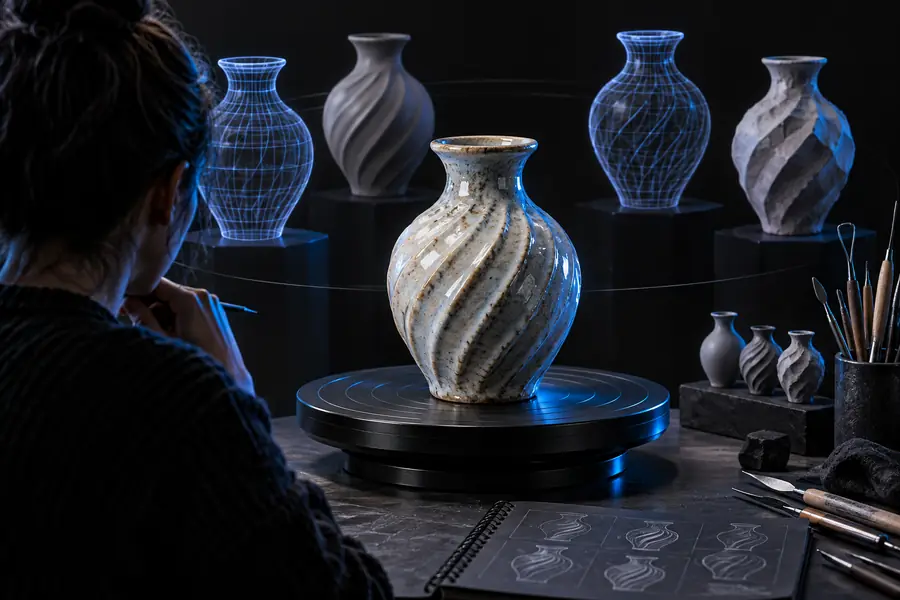
Kreative
Nutze hitem3d für die Konzeptentwicklung
Kreative können hitem3d nutzen, um Formrichtungen zu testen, bevor sie in detailliertes Sculpting oder Modellieren investieren. Speichere den stärksten Prompt, vergleiche Variationen und behalte die Version, deren Proportionen das Projekt am besten unterstützen.
- Probiere kontrollierte Variationen von Stil und Proportionen aus.
- Notiere, was jede Überarbeitung verändert hat.
- Betrachte das Ergebnis als Konzept-Asset, bis es die Prüfung bestanden hat.
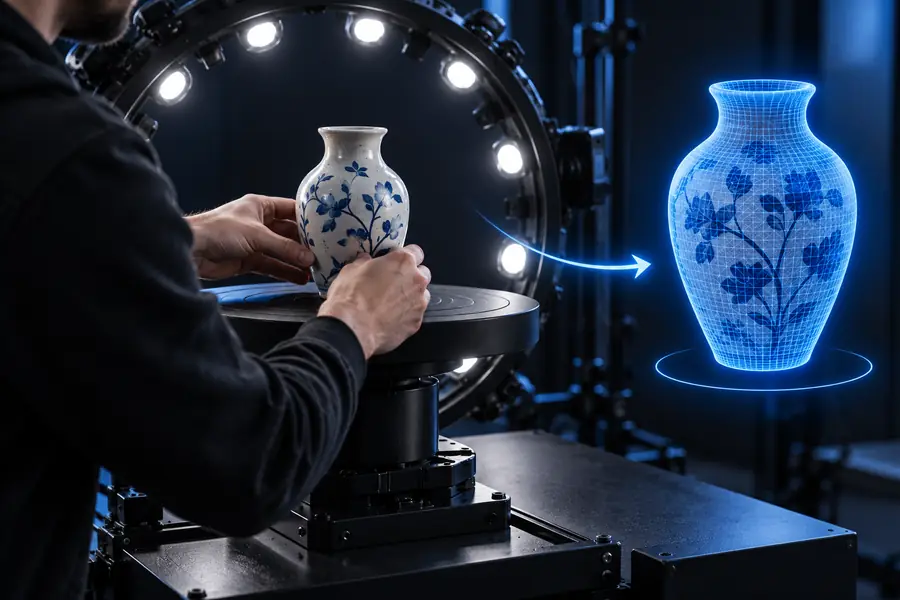
3D-Druck
Bereite eine stabile physische Form vor
Beschreibe für den Druck ein solides Objekt mit verbundenen Teilen und vermeide es, dich auf extrem dünne oder schwebende Elemente zu verlassen. Überprüfe das Mesh nach der Generierung in einem geeigneten Editor und führe vor dem Slicen alle erforderlichen Reparaturen durch.
- Bevorzuge stabile Basen und abgestützte Überhänge.
- Vermeide fragile Spitzen und haarfeine Verzierungen.
- Überprüfe nachgelagert den Maßstab, die Wandstärke und den Manifold-Status.
Erstelle den ersten Durchlauf
Verwende einen fokussierten Prompt, prüfe das Ergebnis und überarbeite es gezielt. Hitem3d ist besonders nützlich, wenn es die leere Seite überflüssig macht und dir ein konkretes Modell zur Bewertung liefert.
Verwandle eine klare Idee in einen 3D-Ausgangspunkt
- Beginne mit Text oder einem Bild
- Prüfe die Silhouette vor den feinen Details
- Verbessere jeweils ein sichtbares Problem
FAQ zum Tutorial
FAQ zum Tutorial
Diese Antworten behandeln die Fragen von Einsteigern, die viele stellen, bevor sie den Workflow selbst ausprobieren.
Beginne mit einem einfachen Objekt und beschreibe sein Motiv, seinen Stil, seine grundlegende Form und seinen Verwendungszweck. Erstelle einen ersten Durchlauf, prüfe die Silhouette und offensichtliche Mängel und überarbeite dann jeweils ein Problem, anstatt alles neu zu formulieren.
Bereite entweder eine kurze Beschreibung oder ein klares Referenzbild sowie eine grundlegende Vorstellung davon vor, wofür das Modell gedacht ist. Ein zentriertes Motiv, sichtbare Konturen und ein realistischer Detailgrad machen das erste Ergebnis leichter bewertbar.
Verwende konkrete Substantive und konzentriere dich auf die größten Formen, bevor du Stil oder kleine Merkmale hinzufügst. Wenn das Ergebnis nahe dran, aber noch nicht richtig ist, behalte die nützlichen Teile des Prompts bei und ändere nur die Anweisung, die mit dem Hauptproblem zusammenhängt.
Du kannst es verwenden, um ein Ausgangsmodell für einen Druck-Workflow zu erkunden und zu erstellen, aber das generierte Ergebnis sollte zuerst in einem geeigneten 3D-Editor überprüft werden. Bestätige vor dem Slicen den Maßstab, die verbundene Geometrie, die Wandstärke und den Bedarf an Stützstrukturen.
Verwende Text, wenn sich die Struktur oder Funktion leichter beschreiben als fotografieren lässt. Verwende ein Bild, wenn die visuelle Identität, die Proportionen oder das Oberflächenbild am wichtigsten sind; eine klare Referenz gibt dem Modell in der Regel eine stärkere Richtung.