コレクターやギフト制作者
ペットや人物、思い出に残るキャラクターをもとにしたオリジナルの記念品が欲しくても、ゼロから造形する時間はありません。
認識しやすいシルエット、シンプルなポーズ、特徴的なアクセサリーを1つから始め、展示や後の加工に向けて仕上がりを調整しましょう。
アイデアをモデルに
hitem3dの無料例を、シンプルなアイデアを役立つ3Dモデルのコンセプトへ変えるための実用的な出発点として活用しましょう。実績のあるプロンプトパターン、ワークフロー、出力チェックを確認してから、自分のモデルを作成できます。
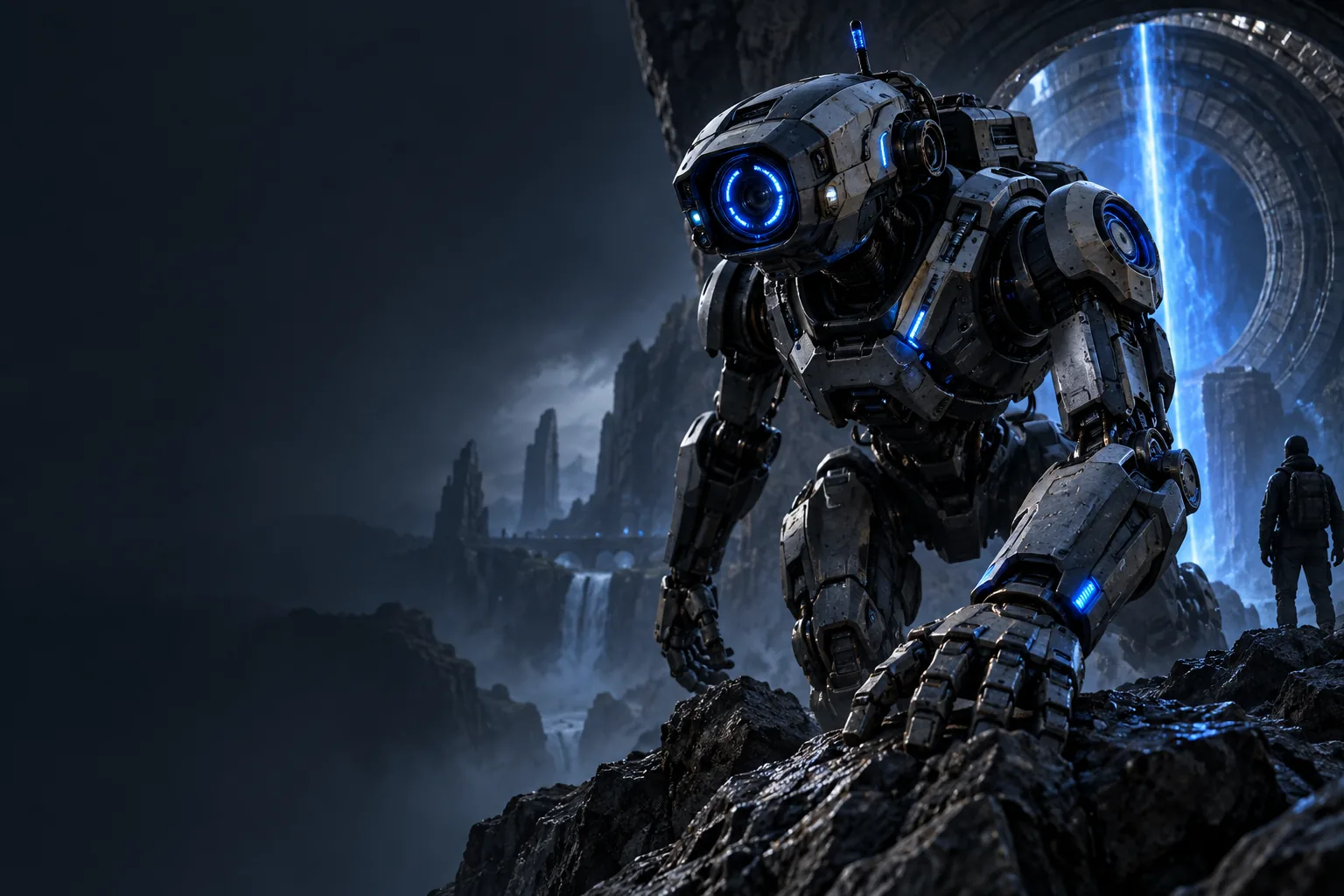
用途から始める
優れた例は、解決すべき具体的な作業から始まります。身近なシナリオを選び、最初から細部まで一つひとつ説明しようとするのではなく、その構成を応用しましょう。
ペットや人物、思い出に残るキャラクターをもとにしたオリジナルの記念品が欲しくても、ゼロから造形する時間はありません。
認識しやすいシルエット、シンプルなポーズ、特徴的なアクセサリーを1つから始め、展示や後の加工に向けて仕上がりを調整しましょう。
本格的な制作アセットに取りかかる前に、キャラクターや小道具、クリーチャーのビジュアル案をすばやく作成する必要があります。
特徴の異なるコンセプトを複数生成して、プロポーションやテーマを比較し、最も有力な方向性をBlenderやその他の3Dワークフローに引き継ぎましょう。
特に形状やボリュームが重要な場合、ラフな製品アイデアはスケッチだけでは伝えにくいものです。
簡潔なオブジェクトの説明を使って、レビューやムードボード、初期のデザイン検討に役立つ共通のビジュアルリファレンスを作成しましょう。
プリント実験や授業、プロトタイプ、クラフトプロジェクトに使いやすいオブジェクトが必要です。
生成されたコンセプトを確認・調整しやすくするため、幅広い形状、安定したジオメトリ、すっきりとしたプレゼンテーションを指定します。
プロンプトから結果へ
これらの出力例は、短いプロンプトで対象、スタイル、プレゼンテーションをどのように設定できるかを示しています。プロンプトを1つコピーし、対象を変更して、文章構造を保ちながら調整を続けてください。
A friendly chibi figurine with an oversized head, compact body, smooth rounded surfaces, and a simple standing pose
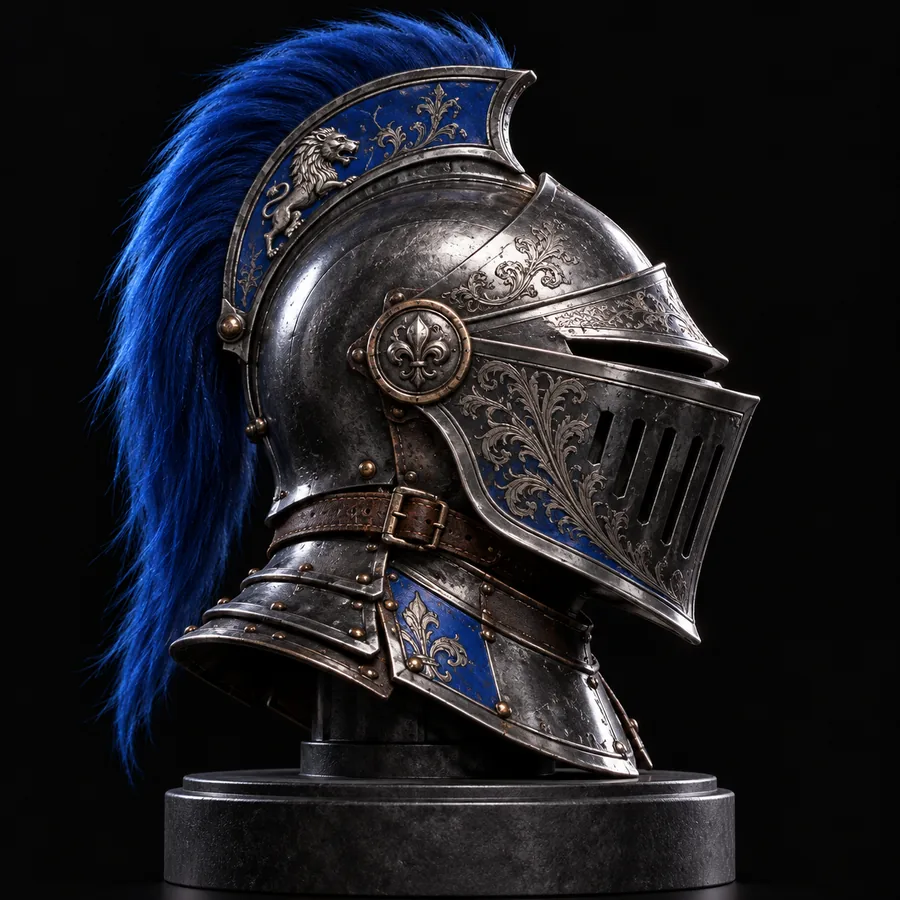 フィギュリン
結果
フィギュリン
結果
A blue ice dragon with layered crystal scales, swept wings, curled horns, and an alert crouching pose
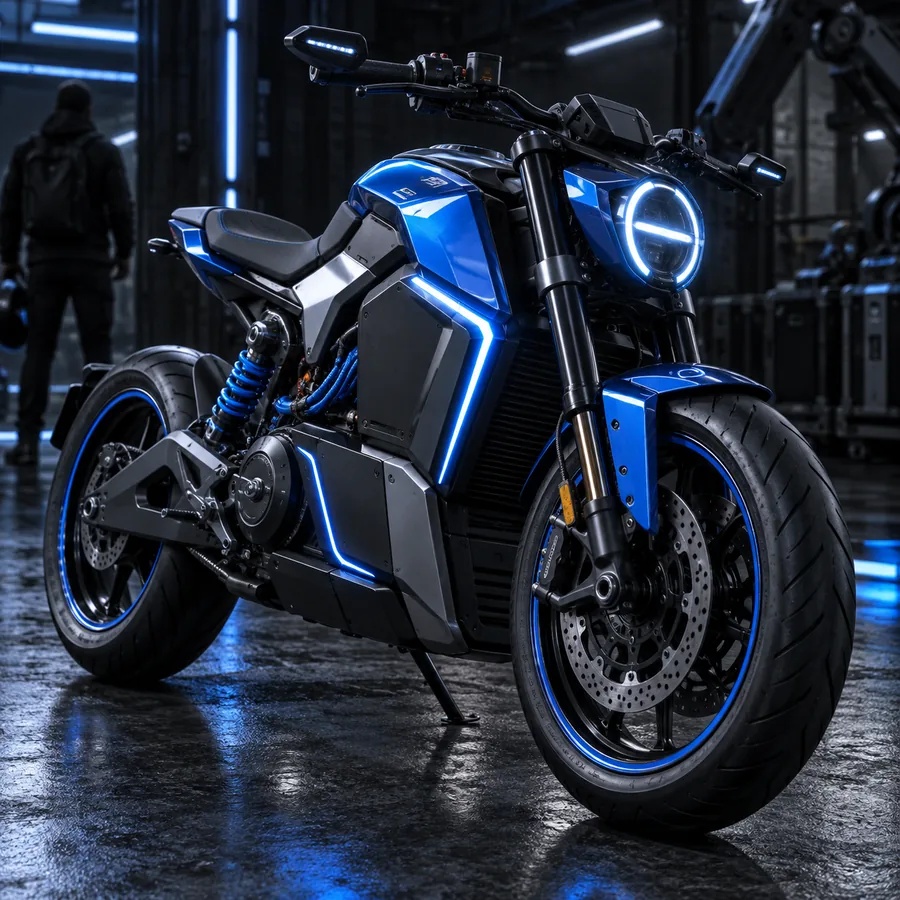 クリーチャー
結果
クリーチャー
結果
A compact exploration robot in a detailed sci-fi scene, with articulated arms, sensor lights, and a sturdy tracked base
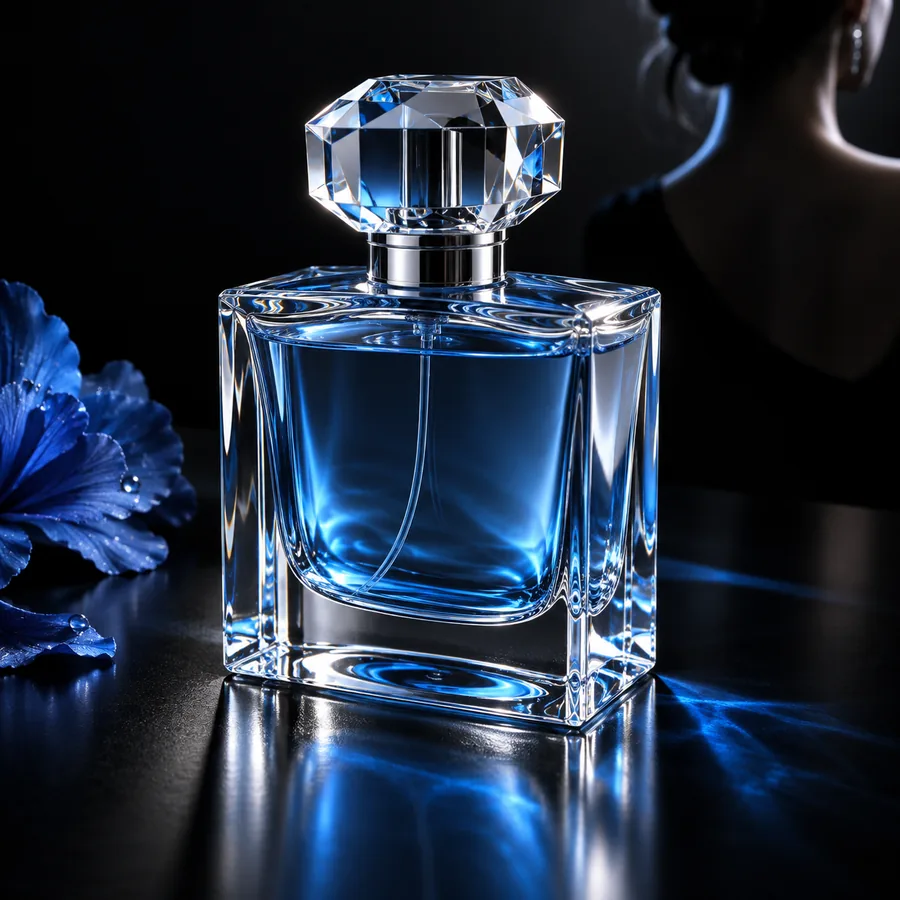 ロボット
結果
ロボット
結果
A fantasy guardian statue with broad shoulders, carved armor, a calm stance, and a simple pedestal base
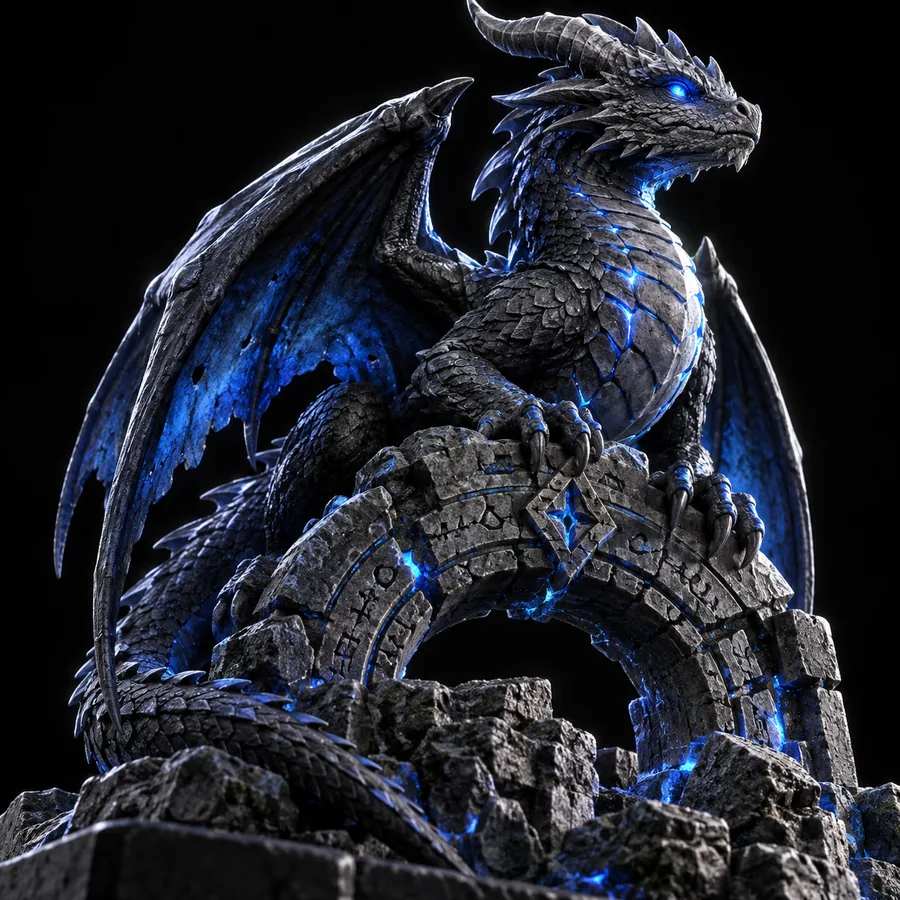 彫像
結果
彫像
結果
被写体、スタイル、ポーズ、素材、または設定のうち、一度に1つの変数だけを変更します。
再現可能な方法
信頼できるワークフローでは、アイデアの生成と仕上げを分けます。以下の各手順では、プロンプトを絞り込み、結果を確認し、2回目の調整の余地を残します。
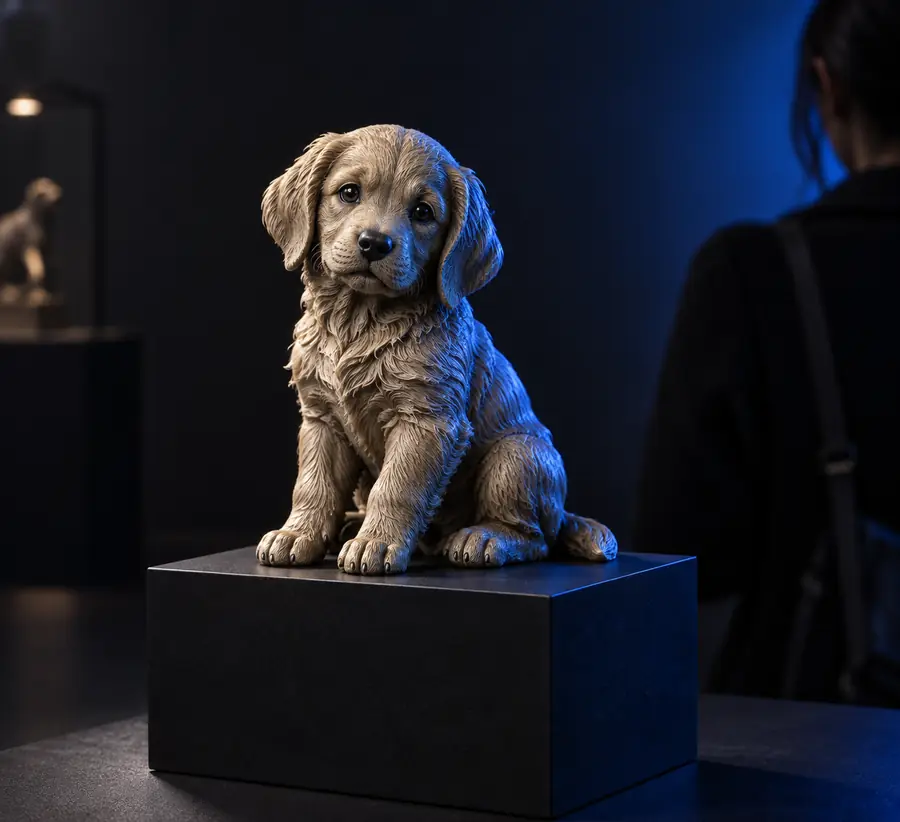
長い経歴ではなく、アイデンティティを決める細部から始めます。明確な被写体、ポーズ、服装の手がかり、台座があれば、モデルは一貫したディスプレイコンセプトを作成するのに十分な方向性を得られます。
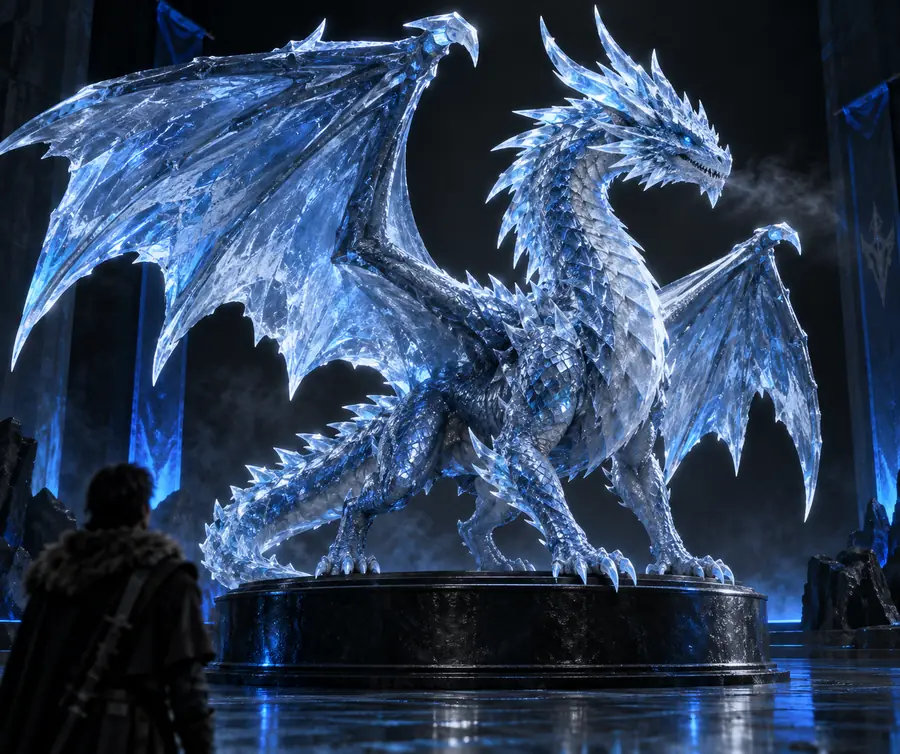
クリーチャーのプロンプトでは、身体の構造と雰囲気を一緒に説明すると効果的です。主な体形、印象に残る特徴を1つか2つ、そして個性を伝えるポーズを指定します。
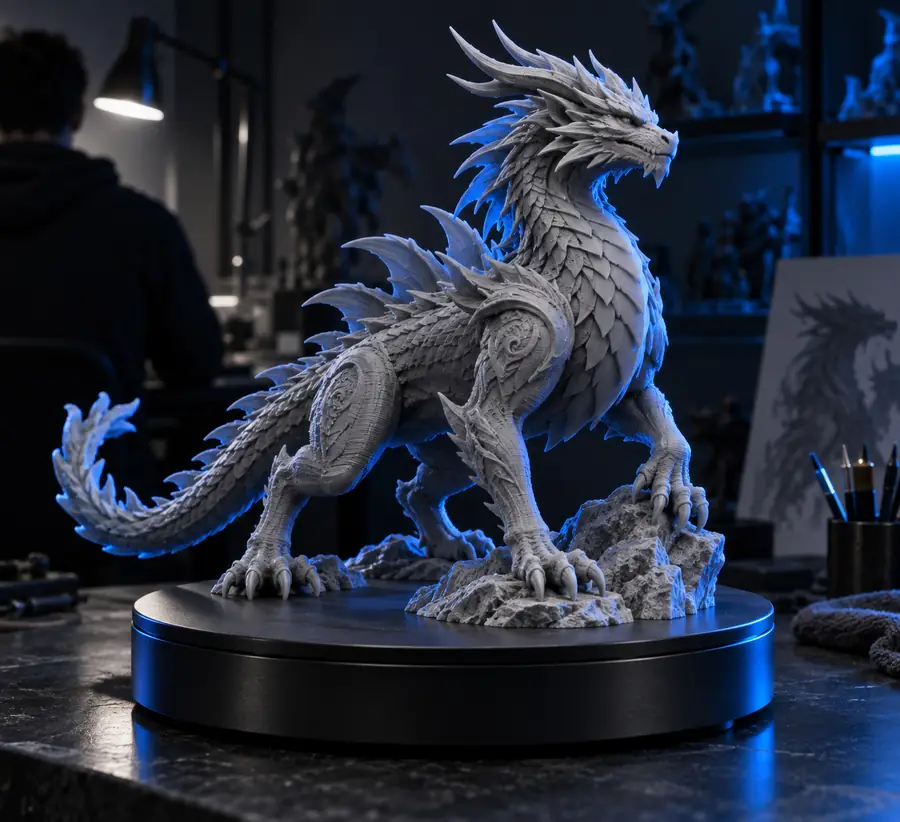
物理的な参照用モデルを想定している場合は、大まかな形状、認識しやすいエッジ、簡潔な表現を求めてください。生成結果は、製作前に確認が必要なコンセプトとして扱います。
適切な進め方を選ぶ
生成モデルは出発点であり、製造、ライセンス、技術的な準備が保証されるものではありません。プロジェクトのリスクと目的に合わせて、次のステップを選んでください。
オプション1
幅広いクリエイティブなプロンプトを使い、複数のバリエーションを比較してください。
コンセプト制作では、最初の段階から完璧なトポロジーを目指すよりも、スピードと幅広い展開が役立ちます。
オプション2
専用の3Dワークフローで、寸法、防水性、サポート、スケール、表面の欠陥を確認してください。
見た目に魅力的なプレビューでも、製造前に大幅な技術的修正が必要になる場合があります。
オプション3
意図した用途、素材の出典、配布権が適切であることを確認してください。
生成された出力によって、他者の知的財産を複製する許可が自動的に与えられるわけではありません。
違いを確認する
比較を視覚的なリマインダーとして活用し、仕上げる前に構造を判断してください。最も優れた結果とは、対象を明確に伝え、次のステップを支えるものです。
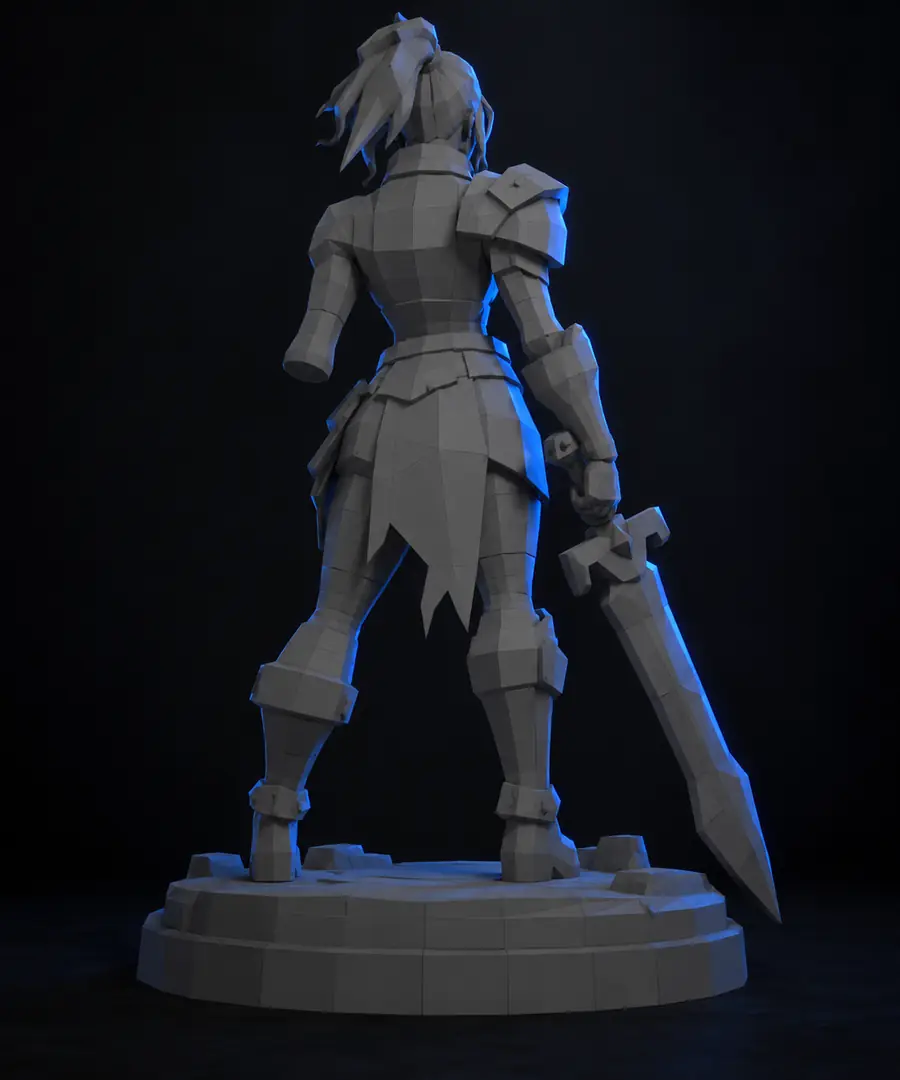
初回パス
仕切りをドラッグして、シルエット、ディテール、見せ方を比較してください。
洗練後のパス
自分の例を作る
まずは明確に説明できる対象から始め、最初の結果を見て、さらにどの部分に指示が必要かを確認しましょう。Hitem3dは、各生成で形状、スタイル、ポーズ、見せ方のいずれか1つに焦点を当てた問いに答えるときに、最も役立ちます。
よくある質問
これらの回答では、実践的な3Dモデリングの例を試す前に、多くの人が知りたいと考える内容に焦点を当てています。
はい。役立つ例として、ペットの記念フィギュア、ファンタジークリーチャー、ゲームキャラクターのコンセプト、製品プロトタイプ、後で印刷できるように準備したシンプルなオブジェクトなどがあります。各例では、対象、主な特徴、ポーズ、想定する見せ方をプロンプトに記載すると、より簡単に作成できます。
複雑なシーンではなく、まずは単一のオブジェクトやシンプルなフィギュアから始めましょう。マスコット、小さな像、デフォルメ調の動物、基本的な家庭用品などであれば、競合するディテールが多すぎず、シルエットやプロポーションを判断できます。
これらはプリントワークフローの視覚的な出発点として役立ちますが、生成されたモデルは製作前に検査する必要があります。スケール、壁の厚さ、サポートのない領域、交差部分、そして使用するプリンターや素材にメッシュが適しているかを確認してください。
まずプロンプトの構成を維持したまま、題材を置き換えます。次に、ポーズ、素材、アクセサリー、スタイルなどの要素を一度に1つずつ調整すると、どの指示が結果を変えたのかを把握できます。
自動的に利用できるわけではありません。公開、販売、製造する前に、ツールの最新の利用規約を確認し、参照画像、キャラクター、ロゴ、元画像が意図した用途に適していることを確認してください。